


Welcome Screen, jonka näet käynnistäessä NetInstall-mediasta, riippuen siitä, käynnistätkö tietokoneen BIOS- vai UEFI-järjestelmällä. Katso kaksi seuraavaa kuvaa:
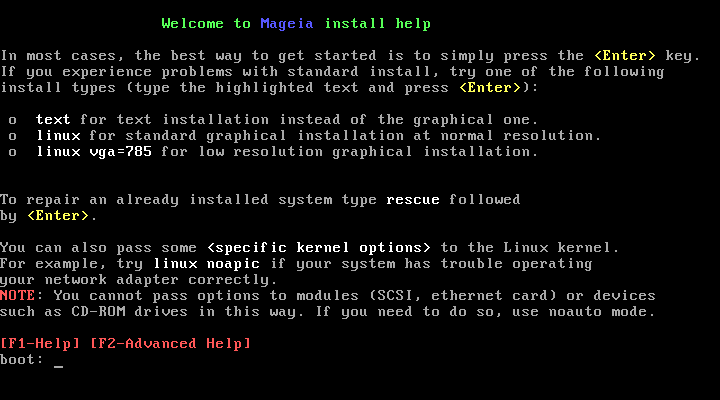
Käynnistyksen alkamisen jälkeen voit lukea lisäohjeita painamalla F2 ja palata asennusnäyttöön painamalla F1. Muussa tapauksessa käynnistys jatkuu oletusasetuksilla.
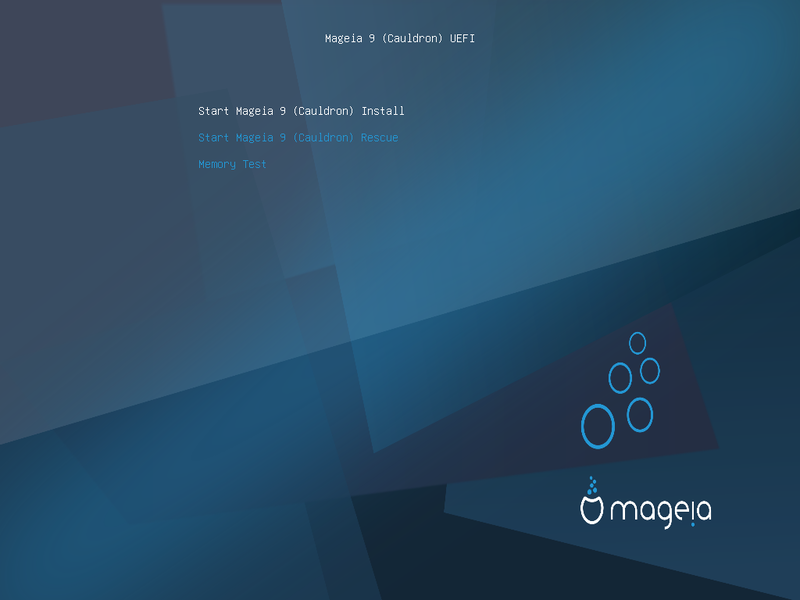
Käytä nuolinäppäimiä ja korosta Start Mageia Install ja paina Enter.
Molemmissa järjestelmissä BIOS ja UEFI, näet ponnahdusikkunan, jossa kerrotaan, että USB-laitteita tunnistetaan:

Nyt voit valita asennustavan CDROM/HDD tai palvelimen kautta (NFS, FTP tai HTTP).
Sinulla on myös mahdollisuus ladata kolmannen osapuolen moduuleja tässä vaiheessa.
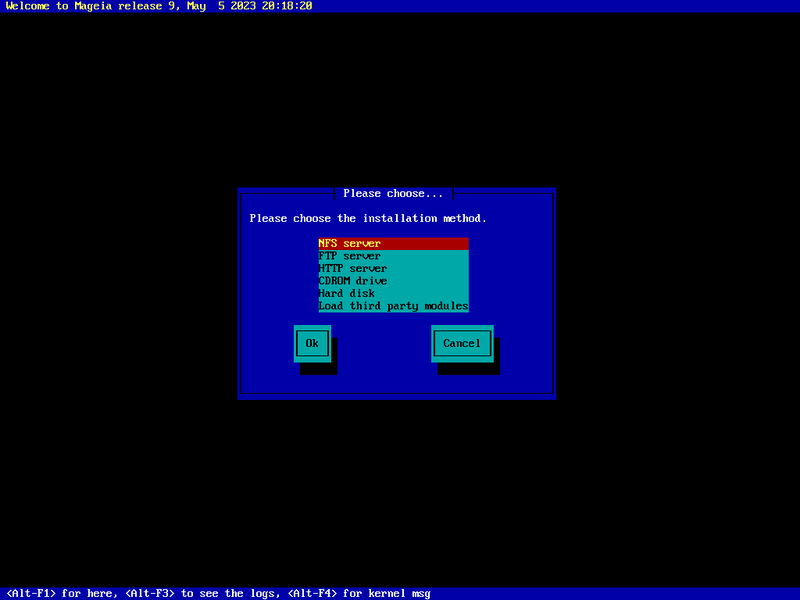
Liiku ylös tai alas nuolinäppäimillä, kunnes sopiva asennustapa on korostettu.
Paina Tab näppäintä kunnes Ok on korostettu ja paina Enter.
Jos et tiedä, mitä verkkoasennukselle tulee valita, valitse FTP-palvelin.
Yritysverkossa ftp ja rsync voivat olla estettyjä, joten HTTP-palvelimen käyttö on hyvä valinta tässä tapauksessa.
Kun olet valinnut minkä tahansa vaihtoehdon palvelimista, siirryt automaattisesti Verkkoyhteys osioon.
Jos päätät asennuksen joko CD-ROM-levyltä tai kiintolevyltä (tai USB-tikulta), niin kiintolevyt ja vastaavat etsitään:

Valitse ensin tarkoitukseen sopiva kiintolevy (tai USB-tikku)

Sen jälkeen tarkoitukseen sopiva osio

Aseta sitten ISO:n hakemisto tai tiedostonimi
Tämän jättäminen avoimeksi tai hakemiston käyttäminen on helpompaa, koska asennusohjelma kykenee näyttämään luettelon hakemistoista ja tiedostoista, joista voit valita käyttäen nuolinäppäimiä. Näkyy toisessa seuraavista kuvista.


Kun ISO:n sijaintitiedot on annettu joko CD-ROM-levyllä tai kiintolevyllä, siirryt automaattisesti Stage 2 (varsinaiseen asennusvaiheeseen).

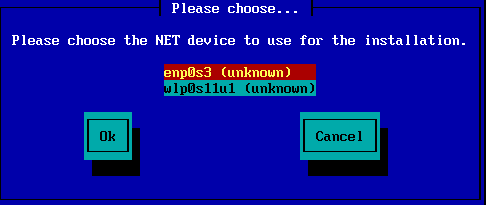
Jos valitsit jonkin palvelimen vaihtoehdoista Asennusmenetelmä vaiheessa, sinua pyydetään valitsemaan verkkokortti:
Sinun on valittava, käyttääkö verkkokortti DHCP, ADSL vai staattista yhteyttä:

Jos et ole varma, mikä vaihtoehto on sopiva, sinun kannattaa hyväksyä oletusasetus (DHCP).
Tarvittaessa voit nyt antaa isäntä- ja verkkotunnuksen nimen:
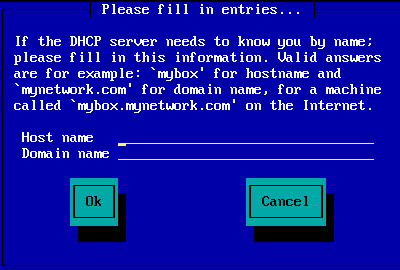
Jos et ole varma, mitä tämä tarkoittaa, voit jättää kentät tyhjiksi. Korosta Ok ja jatka painamalla Enter. Nyt verkkoyhteys aktivoituu.
Jos käytät FTP:tä tai HTTP:tä, siirryt automaattisesti Peilipalvelimet osioon
Jos käytät NFS:ää, sinulta kysytään NFS-palvelimen nimeä ja Mageian sisältävä hakemisto:
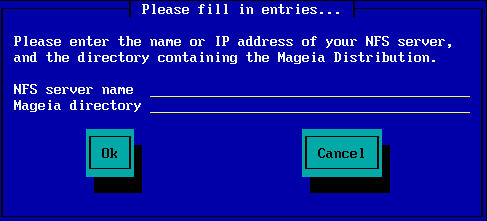
Kun olet antanut NFS-tiedot, siirryt automaattisesti Stage 2 (varsinaiseen asennusvaiheeseen).
Jos käytät FTP:tä tai HTTP:tä, sinun on nyt asetettava käytettävä peilipalvelin. Tämä voidaan tehdä manuaalisesti tai valitsemalla listasta
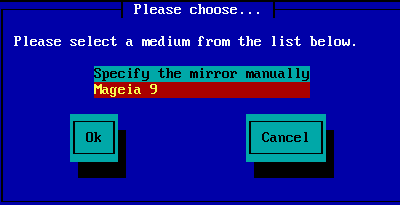
Löydät listan kaikista peilipalvelimista täältä: http://mirrors.mageia.org/
Valitset sitten minkä tahansa peilipalvelimen, sen tulisi käyttää samaa puumaista rakennetta "mageia" (tai "Mageia") niin kuin virallisissa Mageia peileipalvelimessa kuuluu. Kuten .../mageia/distrib/<version>/<arch>
Oikea merkintä alla olevaan kenttään (käytettäessä virallista peiliä) Mageian hakemistoon voisi olla:
pub/linux/mageia/distrib/cauldron/i586
Toinen esimerkki (Mageia 6 x86_64) voisi olla:
pub/Mirrors/Mageia/distrib/6/x86_64
Muilla peilipalvelimilla voi olla erilainen polku ja alla olevissa kuvissa on tällaisia esimerkkejä:
Jos käytät FTP-palvelinta:
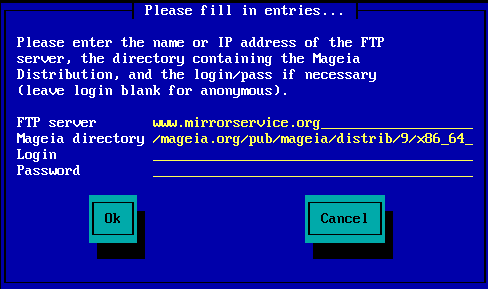
Jos käytät HTTP-palvelinta:
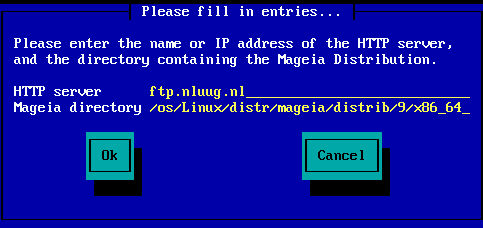
Kun nämä tiedot on annettu, siirryt automaattisesti Stage 2 (varsinaiseen asennusvaiheeseen).
Jos saat asennuksen aikana paljon virheitä puuttuvista riippuvuuksita, käynnistä tietokone uudelleen ja kokeile toista peilipalvelinta.

Kun olet valinnut FTP-palvelimen, näet ruudun johon voit halutessasi lisätä tunnuksen kirjautumiseen ja tarvittaessa salasanan.
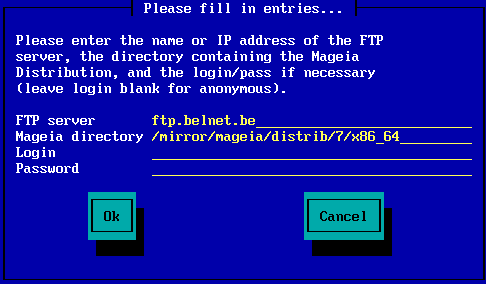
Kun nämä tiedot on annettu, siirryt automaattisesti Stage 2 (varsinaiseen asennusvaiheeseen).
