


The particular Welcome Screen that you will see when booting with the NetInstall media depends on whether you are booting on a BIOS or UEFI system. See the following two screenshots:
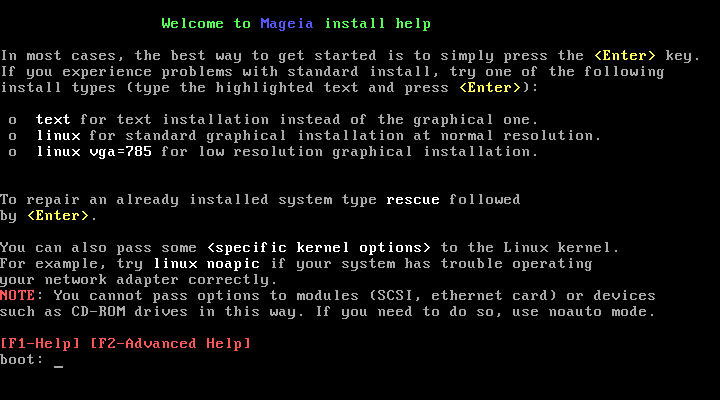
Při zavádění systému, po stisknutí klávesy F2, si můžete přečíst pokročilou nápovědu. Do obrazovky instalátoru se vrátíte stisknutím F1. V opačném případě bude zavádění pokračovat s výchozím nastavením.

Použijte šipky pro zvýraznění Zahájit instalaci Mageii a zmáčkněte Enter.
V systémech BIOS i UEFI se poté zobrazí vyskakovací okno s oznámením o detekci zařízení USB:

Nyní můžete zvolit instalační metodu pomocí CD/DVD, nebo serveru (NFS, FTP nebo HTTP).
V tento moment máte možnost načíst moduly třetích stran.
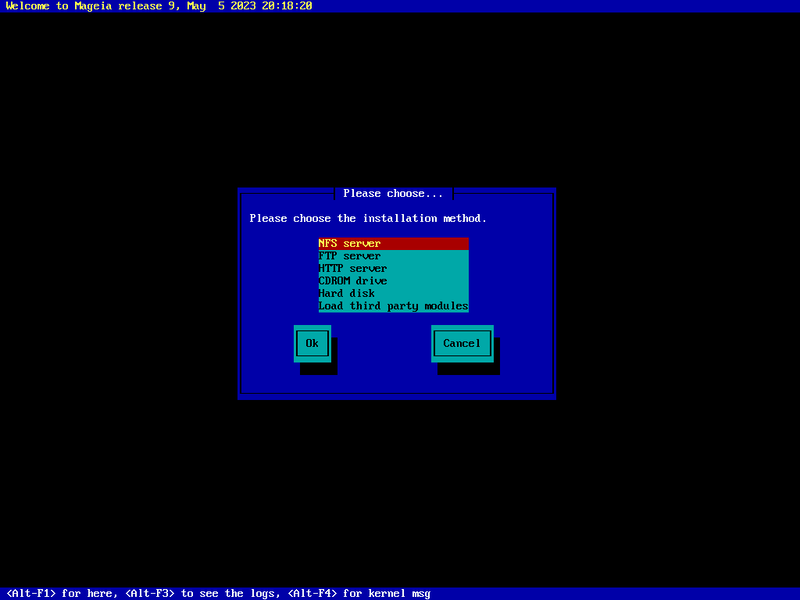
Šipkami nahoru a dolu se pohybujete v seznamu. Vybraná instalační metoda je zvýrazněna.
Stiskněte klávesu Tab, až dokud se nezvýrazní OK, a následně stiskněte klávesu Enter.
Pokud nevíte, co zvolit pro síťovou instalaci, zvolte FTP server.
Ve firemních sítím může být protokol FTP a rsync blokován. V takových případech je dobré zvolit HTTP server.
Jakmile zvolíte některou ze serverových voleb, budete pokračovat do části Síťové spojení.
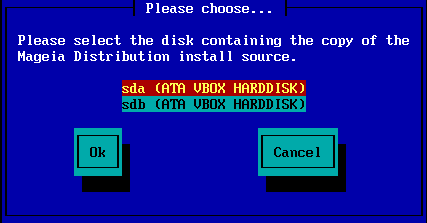
Jestliže si zvolíte instalaci z CDROM nebo pevného disku (nebo USB jednotky) proběhne hledání diskových zařízení:

Nejdříve vyberte příslušný pevný disk (nebo USB klíčenku)
Následované příslušným oddílem

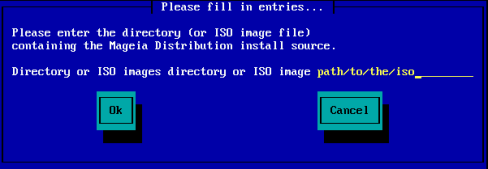
Poté zvolte adresář nebo název ISO souboru
Je snazší toto pole nevyplňovat, nebo použít adresář, instalační proces pak zobrazí seznam souborů a adresářů ve které si lze vybrat pomocí šipek. Jak můžete vidět v druhém z následujících obrázků.
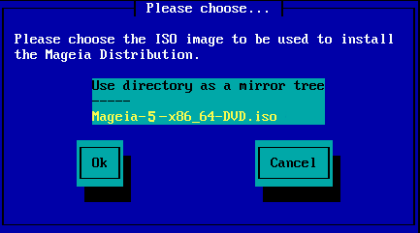
Once the information has been provided for the location of the ISO, either on CDROM or HDD, you will automatically proceed to Stage 2 (the actual installation stage).

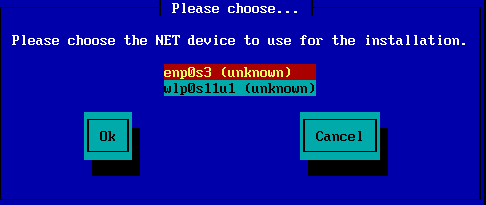
If you chose any of the server options at the Installation Method step, you will then be asked to choose a network device:
Nyní je třeba zvolit, zda bude síťové zařízení používat DHCP, statické připojení nebo ADSL:
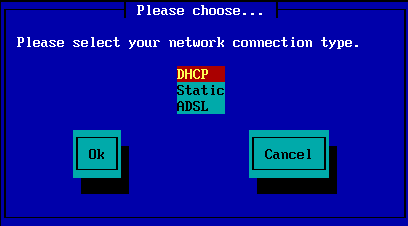
Pokud si nejste jisti, která možnost je vhodná, měli byste pravděpodobně přijmout výchozí možnost (DHCP).
Pokud je to nutné, nyní můžete poskytnout název serveru a doménu:

If you are unsure what this means then you can just leave the fields blank, highlight Ok and press Enter to proceed. The network connection will now be activated.
Pokud používáte protokol FTP nebo HTTP, automaticky přejdete do sekce Zrcadla
Pokud používáte systém NFS, budete požádáni o zadání názvu serveru NFS a adresáře obsahujícího distribuci Mageia:
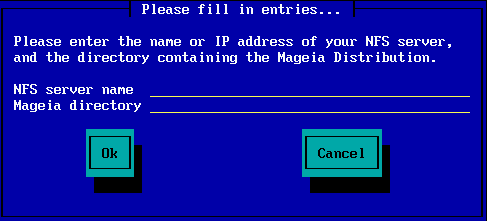
After entering the NFS details, you will automatically proceed to Stage 2 (the actual installation stage).
If using FTP or HTTP, you now have to specify a mirror to use. This can be done manually or by choosing from a list
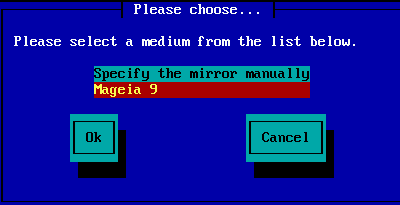
Zde naleznete seznam všech dostupných zrcadel: http://mirrors.mageia.org/
Whichever mirror you choose, it should use the same tree-like structure from "mageia" (or "Mageia") as used by the official Mageia mirrors. That means .../mageia/distrib/<version>/<arch>
A correct entry (when using an official mirror) in the Mageia directory field below, could be:
pub/linux/mageia/distrib/cauldron/i586
Dalším příkladem (pro Mageiu 6 x86_64) je:
pub/Mirrors/Mageia/distrib/6/x86_64
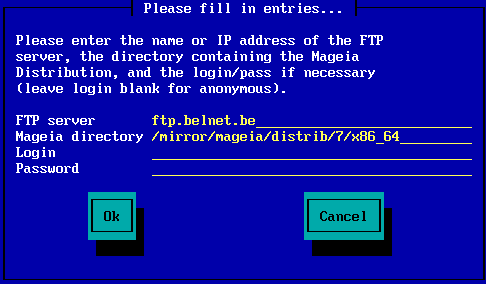
Jiná zrcadla mohou mít jinou strukturu cest a níže uvedené snímky obrazovky ukazují takovéto příklady.
Pokud používáte server FTP:
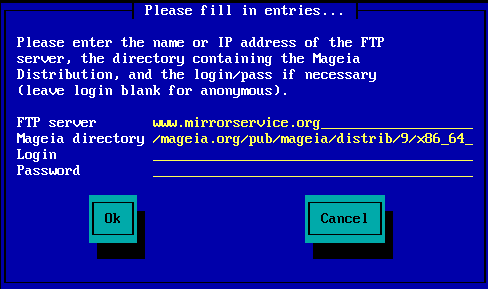
Pokud používáte server HTTP:

Once this information has been provided, you will automatically proceed to Stage 2 (the actual installation stage).
Pokud během instalace později dostanete spoustu chybových hlášení o chybějících závislostech, proveďte restart a zkuste jiné zrcadlo.

Pokud zvolíte server FTP, zobrazí se obrazovka kde můžete v případě potřeby přidat přihlašovací jméno a heslo.
Once this information has been provided, you will automatically proceed to Stage 2 (the actual installation stage).
