


No s'ha escrit res al vostre disc dur en aquest moment. Per tant, si decidiu
no continuar amb la instal·lació real, és segur reiniciar ara: aneu a
tty2 amb
Ctrl+Alt+F2
i premeu
Ctrl+Alt+Del
(o
Ctrl+Alt+F7
per tornar si canvies d'opinió).
Seleccioneu l'idioma que preferiu, ampliant primer la llista per al vostre continent. Mageia usarà aquesta selecció durant la instal·lació i per al vostre sistema instal·lat.
Si és probable que (o d'altres) necessiteu que s'instal·lin diversos idiomes al vostre sistema, hauríeu d'usar l'opció Múltiples idiomes per afegir-los ara. Serà difícil afegir suport de llenguatge addicional després de la instal·lació.

Important
Fins i tot si trieu més d'una llengua, primer heu de triar-ne una com a llengua preferida de la llista principal d'idiomes. També es marcarà com a escollit a la pantalla Múltiples idiomes.
Si l'idioma del teclat no és el mateix que l'idioma preferit, llavors també és recomanable instal·lar l'idioma requerit per al teclat
Mageia usa el suport UTF-8 (Unicode) per defecte. Això es pot desactivar a la pantalla Múltiples idiomes si sabeu que no és adequat per a la vostra llengua. Desactivar UTF-8 s'aplica a totes les llengües instal·lades.
Podeu canviar l'idioma per a la postinstal·lació del vostre sistema a → → .
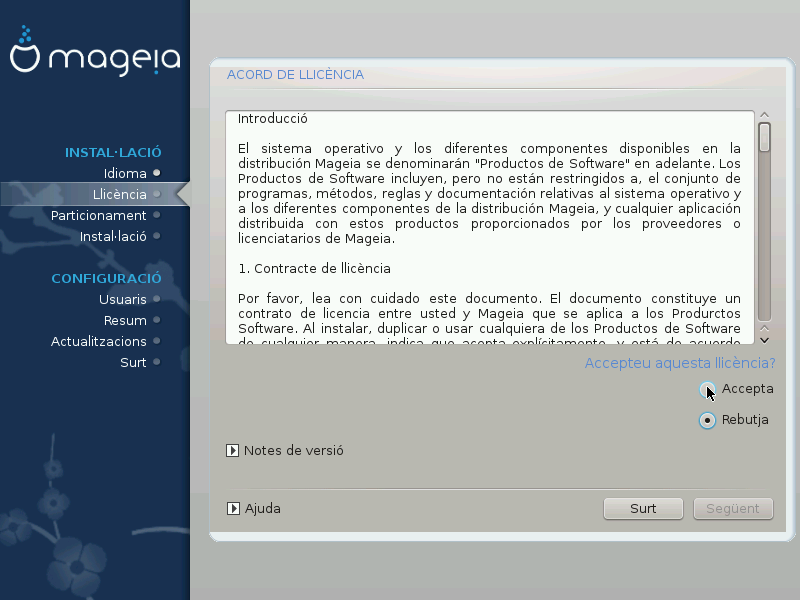
Abans d'instal·lar Mageia, llegiu atentament els termes i condicions de la llicència.
Aquests termes i condicions s'apliquen a tota la distribució de Mageia i s'han d'acceptar abans de poder continuar.
Per a continuar, simplement seleccioneu Accepta i feu clic a Següent
Si decideix no acceptar aquestes condicions, li agraïm el seu interès per Mageia. Si feu clic a Surt, es reiniciarà l'ordinador.

El DrakX normalment detectarà els discs durs correctament. No obstant això, amb alguns controladors SCSI antics pot ser incapaç de determinar els controladors correctes a usar i, posteriorment, no reconèixer la unitat.
Si el vostre dispositiu no és reconegut, haureu de dir manualment a DrakX quins dispositius SCSI teniu. El DrakX hauria de ser capaç de configurar correctament la(es) unitat(es).
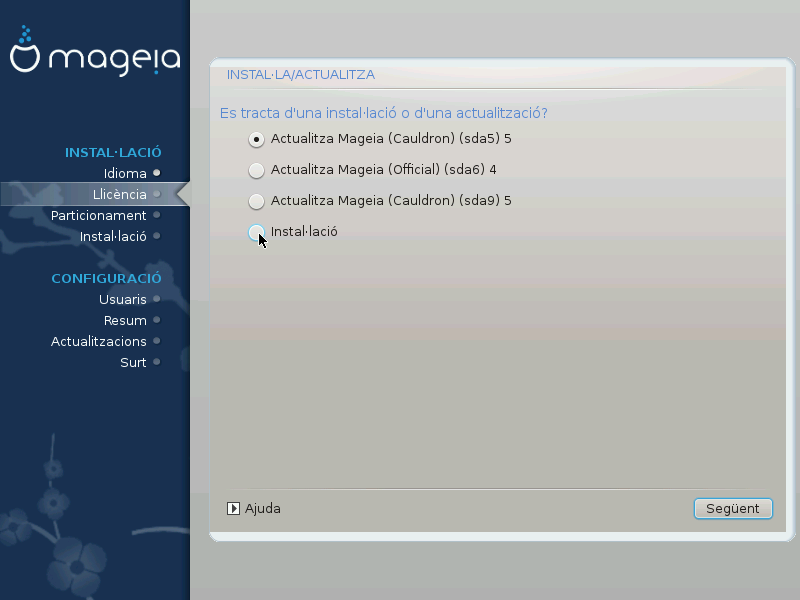
Instal·la
Useu aquesta opció per a fer una instal·lació nova de Mageia. Això formatarà la partició
root(/), però pot preservar una partició/homepreexistent (una partició /home dedicada, en lloc d'incorporar-se dins de la pròpia partició root (/).Actualitza
Useu aquesta opció per actualitzar una instal·lació existent de Mageia.
Important
Només s'ha provat exhaustivament l'actualització d'una versió anterior de
Mageia que era i que encara suportava quan es va
publicar aquesta versió de l'instal·lador. Si voleu actualitzar una versió
de Mageia que ha arribat al seu “End Of Life”, llavors és
millor fer una instal·lació “neta” en el seu lloc, preservant
la vostra partició /home.
Suggeriment
Si heu descobert que heu oblidat seleccionar un idioma addicional, podeu tornar de la Instal·lar o Actualitzar la pantalla a la pantalla d'elecció d'idioma prement Ctrl+Alt+Home. Feu NOT feu-ho més tard a la instal·lació.
DrakX selecciona el teclat adequat per a la vostra llengua. Si no en troba cap, triarà la disposició de teclat US.
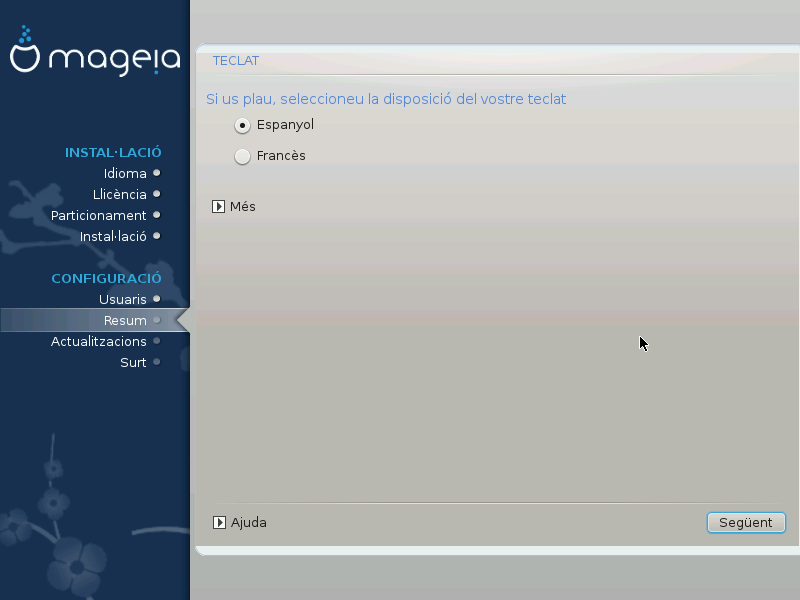
Assegureu-vos que la selecció és correcta o seleccioneu una altra disposició de teclat. Si no sabeu quina disposició té el vostre teclat, mireu a les especificacions lliurades amb el vostre sistema, o bé pregunteu-ho al proveïdor. Fins i tot pot ser que hi hagi una etiqueta al teclat que n'identifiqui la disposició. També podeu mirar aquí: ca.wikipedia.org/wiki/Mapes_de_teclats
Si el teclat no està a la llista que es mostra, feu clic a Més per obtenir una llista més completa i seleccioneu el teclat allà.
Si trieu un teclat basat en caràcters no llatins, veureu una pantalla de diàleg addicional preguntant com preferiríeu canviar entre les disposicions de teclat llatina i no llatina
En aquesta pantalla podeu veure el contingut del(s) vostre(s) disc(s) dur(s) juntament amb les propostes de partició DrakX per on instal·lar Mageia.
Les opcions reals disponibles de les que es mostren a continuació variaran segons la disposició i el contingut del(s) disc(s) en particular.
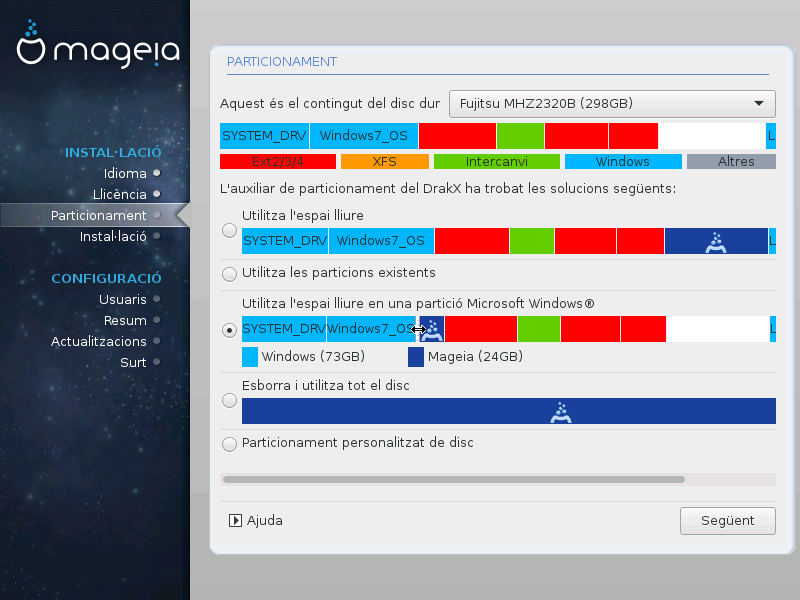
Opcions principals
Si aquesta opció està disponible, vol dir que s'han trobat particions compatibles amb Linux i es podrien usar per a la instal·lació.
Si teniu espai lliure al disc dur, aquesta opció l'aprofitarà per a la instal·lació de Mageia.
Usa espai lliure en una partició de Windows
Si teniu espai no usat en una partició de Windows existent, l'instal·lador pot oferir-lo per usar-lo. Aquesta pot ser una manera útil de fer lloc per a la nova instal·lació de Mageia, però vegeu l'avís a continuació.
Amb aquesta opció, l'instal·lador mostra la partició Windows restant en blau clar i la partició Mageia proposada en blau fosc amb les seves mides previstes just a sota. Teniu l'opció de modificar aquestes mides fent clic i arrossegant el buit entre ambdues particions. Vegeu la captura de pantalla següent:

Avís
Això implica reduir la mida de la partició Windows, i per tant és una operació arriscada, de manera que hauríeu d'assegurar-vos que heu fet una còpia de seguretat de tots els fitxers importants abans de continuar.
Important
La partició ha de ser "neta", el que significa que Windows ha d'haver tancat correctament l'última vegada que es va usar. També s'ha d'haver desfragmentat, encara que això no és una garantia que tots els fitxers de la partició s'hagin mogut fora de l'àrea que està a punt de ser usada per a Mageia.
Partició personalitzada del disc
Aquesta opció us dona control total sobre la localització de la instal·lació al(s) disc(s) dur(s).
Si no useu l'opció Partició personalitzada de disc, l'instal·lador assignarà l'espai disponible d'acord amb les regles següents:
Si l'espai total disponible és inferior a 50 GB, llavors només es crea una partició. Aquesta serà la partició
/(root).Si l'espai total disponible és superior a 50 GB, es creen tres particions
El 6/19 del total de places disponibles es destina a
/amb un màxim de 50 GB1/19 s'assigna a
swapamb un màxim de 4 GBla resta (almenys 12/19) s'assigna a
/home
Això vol dir que a partir de 160 GB o més espai disponible, l'instal·lador crearà tres particions:
50 GB per
/4 GB per
swapi la resta per a
/home
Nota
Si useu un sistema UEFI, l'ESP (EFI System Partition) es detectarà
automàticament -o es crearà si encara no existeix- i es muntarà el
/boot/EFI. L'opció Partició personalitzada
del disc és l'única que permet comprovar que s'ha fet
correctament.
Si esteu usant un sistema Legacy (també conegut com a BIOS) amb un disc amb particions GPT, heu de crear una partició d'arrencada BIOS si encara no existeix. Hauria de ser d'1 MiB aproximadament sense punt de muntatge. Es pot crear amb l'instal·lador, sota Partició personalitzada de disc, com qualsevol altra partició. Assegureu-vos de seleccionar “partició d'arrencada BIOS” per al tipus de sistema de fitxers.
Vegeu DiskDrake per obtenir informació sobre com procedir.


Important
Algunes unitats més noves usen ara sectors lògics de 4096 bytes, en comptes de l'estàndard anterior de 512. A causa de la manca de maquinari disponible, l'eina de partició usada a l'instal·lador no s'ha provat amb aquesta unitat.
Alguns dispositius SSD ara usen una mida de bloc d'esborrada de més d'1 MB. Si teniu aquest dispositiu, suggerim que partiu la unitat amb antelació, usant una eina alternativa de particions com el gparted, i per usar els paràmetres següents:
Alinea a MiB
Espai lliure precedent (MiB) ) 2
Assegureu-vos també que totes les particions es creen usant un nombre parell de megabytes.
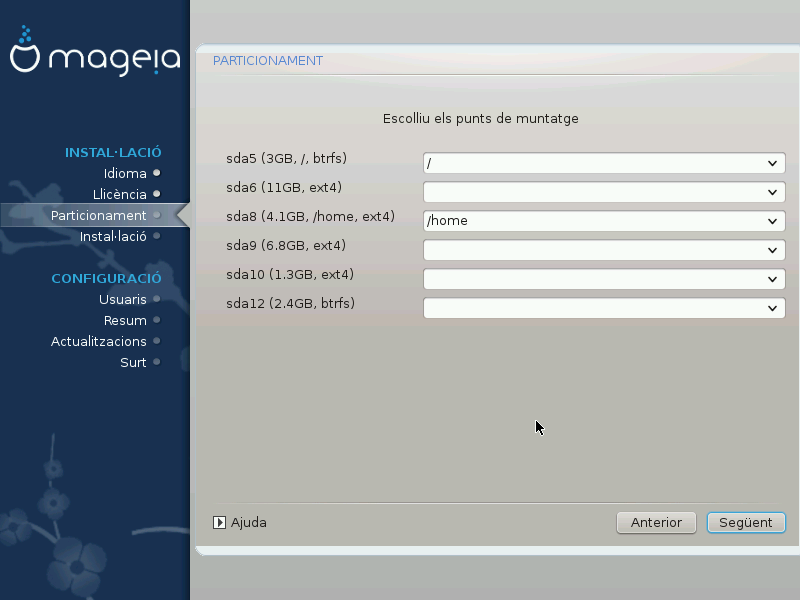
Aquí podeu veure les particions de Linux que s'han trobat al vostre ordinador. Si no esteu d'acord amb els suggeriments del DrakX, podeu canviar els punts de muntatge vosaltres mateixos.
A l'esquerra dels menús desplegables hi ha una llista de particions disponibles. Per exemple:
sdaés un disc dur - i5és un número de partició , seguit pel (capacitat, punt de muntatge, tipus de sistema de fitxers)de la partició.Si teniu diverses particions, podeu triar diferents punts de muntatge des del menú desplegable, com
/,/homei/var. Fins i tot podeu fer els vostres propis punts de muntatge, per exemple/videoper a una partició on voleu emmagatzemar les vostres pel·lícules, o potser/Dataper a tots els vostres fitxers de dades.Per a qualsevol partició que no necessiteu usar, podeu deixar el camp del punt de muntatge en blanc.
Avís
Si feu algun canvi aquí, assegureu-vos que encara teniu una partició
/ (root).
Suggeriment
Si no esteu segur de què escollir, feu clic a Previous per tornar enrere i després marqueu Partició personalitzada de disc, on podeu fer clic a una partició per veure el seu tipus i mida.
Si esteu segur que els punts de muntatge són correctes, feu clic a Next, i trieu si només voleu formatar la partició suggerida per DrakX, o més.

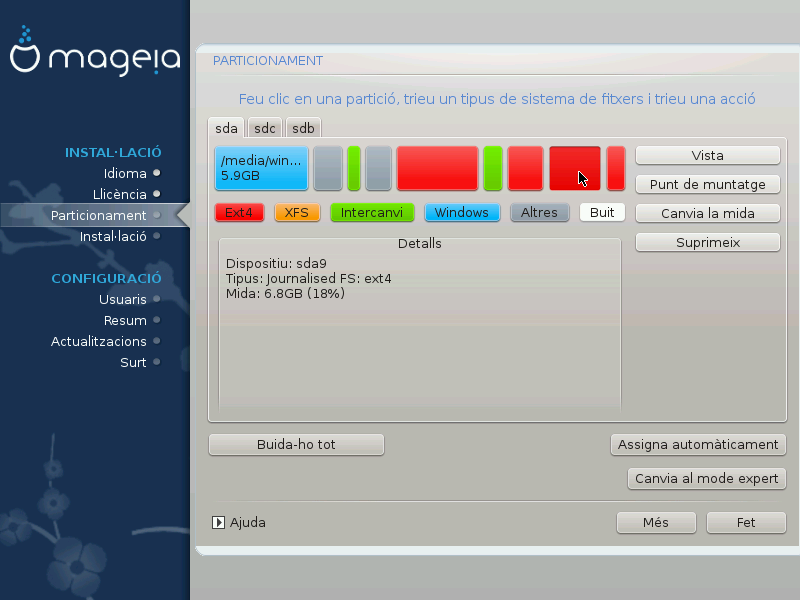
Modifiqueu aquí la disposició del(s) disc(s). Podeu eliminar o crear particions, canviar el sistema de fitxers o la mida d'una partició i fins i tot veure'n els detalls abans de començar.
Hi ha una pestanya a la part superior per a cada disc dur detectat (o un altre dispositiu d'emmagatzematge, com una clau USB), per exemple:
sda,sdb,sdcetc.Per a totes les altres accions: primer feu clic a la partició desitjada. A continuació, mireu-lo, o trieu un sistema de fitxers i un punt de muntatge, redimensioneu-lo o netegeu-lo. Mode expert proporciona més opcions, com ara etiquetar (nom) una partició, o triar un tipus de partició.
Continua fins que ho hagis ajustat tot a la teva satisfacció, i després fes clic a Fet quan estiguis preparat.
Avís
Aneu amb compte amb l'opció Neteja-ho tot, useu-la només si esteu segur que voleu esborrar totes les particions del dispositiu d'emmagatzematge seleccionat.
Si voleu usar l'encriptació a la vostra partició
/, heu d'assegurar-vos que teniu una partició/bootseparada. L'opció d'encriptatge per a la partició/bootNO s'ha d'establir, en cas contrari el vostre sistema no es podrà arrencar.
Important
Si esteu instal·lant Mageia en un sistema UEFI, comproveu que una ESP (EFI System Partition) estigui present i muntada correctament a
/boot/EFI. Vegeu la figura 1 a continuació.Si esteu instal·lant Mageia en un sistema Legacy/GPT, comproveu que hi ha una partició d'arrencada BIOS i del tipus correcte. Vegeu la figura 2 a continuació.

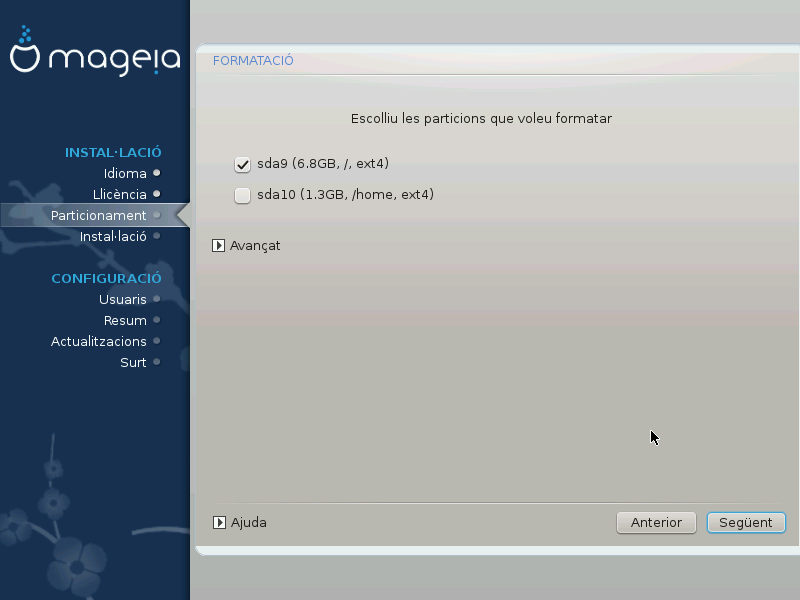
Aquí podeu triar quina partició voleu formatar. Es conservaran les dades de les particions i no marcades per formatar.
Normalment, com a mínim cal formatar les particions que ha seleccionat el DrakX.
Feu clic a Advanced per triar les particions que voleu comprovar per als anomenats blocs dolents
Suggeriment
Si no esteu segur que heu fet l'elecció correcta, podeu fer clic a Previous, de nou a Previousi després a Customper tornar a la pantalla principal, on podreu triar veure els detalls de les particions.
Quan confieu en les seleccions, feu clic a Següent per continuar.

Aquesta pantalla us mostra la llista de repositoris ja reconeguts. Podeu afegir altres fonts per als paquets, com ara un disc òptic o una font remota. La selecció de la font determina quins paquets estaran disponibles durant els passos posteriors.
Per a un origen en xarxa cal seguir dos passos:
Escollir i activar la xarxa, si no ja està activa.
Seleccionar una rèplica o especificar un URL (molt primera entrada). En seleccionar una rèplica, teniu accés a la selecció de tots els repositoris gestionats per Mageia, com el Nonfree, el Taintedrepositories i el Updates. Amb l'URL, podeu designar un repositori específic o la vostra pròpia instal·lació NFS.
Nota
Si esteu actualitzant una instal·lació de 64 bits que pot contenir alguns paquets de 32 bits, es recomana usar aquesta pantalla per afegir una rèplica en línia seleccionant un dels protocols de la Xarxa aquí. L'ISO de DVD de 64 bits només conté paquets de 64 bits i noarch, no podrà actualitzar els paquets de 32 bits. No obstant això, després d'afegir una rèplica en línia, l'instal·lador trobarà els paquets de 32 bits necessaris.

Aquí teniu una llista de tots els dipòsits disponibles. No tots els dipòsits estan disponibles, depenent del mitjà que feu servir per a la instal·lació. La selecció dels dipòsits determina quins paquets es proposaran per a seleccionar durant els següents passos.
No es pot inhabilitar el dipòsit core, ja que conté la base de la instal·lació.
El repositori Nonfree inclou paquets que són gratuïts, és a dir, Mageia pot redistribuir-los, però contenen programari de codi tancat (d'aquí el nom - Nonfree). Per exemple, aquest repositori inclou controladors propietaris de targetes gràfiques nVidia i AMD, microprogramari per a diverses targetes WiFi, etc.
El repositori Tainted inclou paquets alliberats sota una llicència lliure. Els criteris principals per col·locar paquets en aquest repositori és que poden violar les patents i les lleis de copyright en alguns països, per exemple, còdecs multimèdia necessaris per reproduir diversos fitxers d'àudio/vídeo; paquets necessaris per reproduir DVD de vídeo comercial, etc.
Algunes opcions fetes aquí obriran altres pantalles amb opcions relacionades.
Després dels passos de selecció, veureu una presentació de diapositives durant la instal·lació dels paquets requerits. La presentació de diapositives es pot desactivar prement el botó Detalls.

Trieu si preferiu usar l'entorn d'escriptori KDE Plasma o GNOME. Tots dos venen amb un conjunt complet d'aplicacions i eines útils.
Seleccioneu Personalitzat si no voleu usar cap d'aquestes opcions (o, de fet, usar totes dues) o si voleu modificar les opcions de programari predeterminades per a aquests entorns d'escriptori. L'escriptori LXDE, per exemple, és més lleuger que els dos anteriors, amb menys caramels d'ull i amb menys paquets instal·lats per defecte.
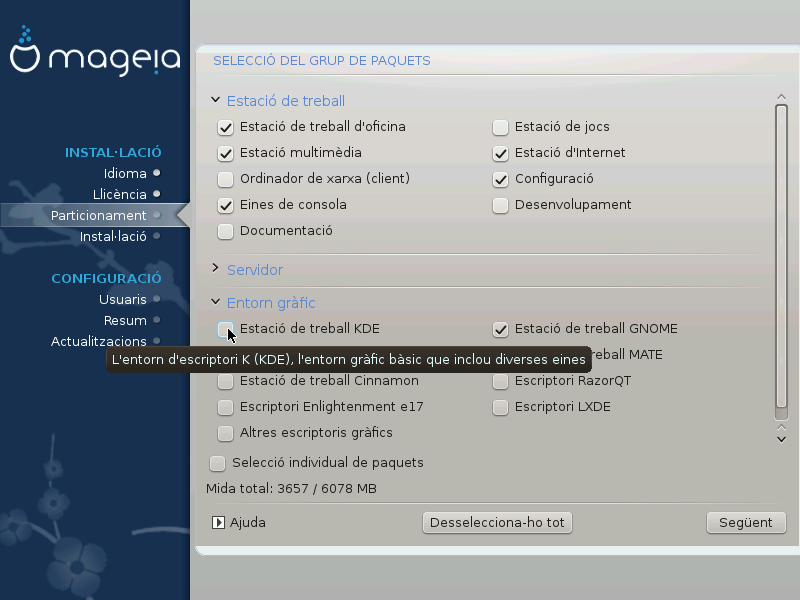
Els paquets s'organitzen en grups comuns, per fer que triar el que necessiteu al vostre sistema sigui molt més fàcil. Els grups són bastant autoexplicatius, però hi ha més informació sobre el contingut de cadascun en els consells d'eina que es fan visibles a mesura que el ratolí es passa per sobre d'ells.
Estació de treball
Servidor
Entorn gràfic
Selecció individual de paquets: podeu usar aquesta opció per afegir o eliminar manualment paquets
Vegeu Instal·lació mínima per obtenir instruccions sobre com fer una instal·lació mínima (sense o amb X i IceWM).
La instal·lació mínima està pensada per a aquelles persones amb usos específics per a Mageia, com ara un servidor o una estació de treball especialitzada. Probablement usareu aquesta opció combinada amb l'opció Selecció individual de paquets per afinar la instal·lació. Vegeu Tria l'arbre de paquets.
Podeu triar una Instal·lació mínima desseleccionant-ho tot a la pantalla Selecció de grups de paquets, vegeu Tria els grups de paquets.
Si voleu, podeu marcar l'opció Selecció individual de paquets a la mateixa pantalla.
Si trieu aquest mètode d'instal·lació, la pantalla corresponent (vegeu la captura de pantalla de sota) us oferirà alguns extres útils per instal·lar, com ara la documentació i “X”.
Si se selecciona l'opció Amb X, s'inclourà l'IceWM (un entorn d'escriptori lleuger).
La documentació bàsica es proporciona en forma de “man” i “info” pàgines. Conté les pàgines man del Linux Documentation Project i les GNU coreutils info pages.


Aquí podeu afegir o eliminar qualsevol paquet addicional per personalitzar la instal·lació.
Després d'haver fet la vostra elecció, podeu fer clic a la icona floppy a la part inferior de la pàgina per desar la vostra elecció de paquets (desar a una clau USB també funciona). A continuació, podeu usar aquest fitxer per instal·lar els mateixos paquets en un altre sistema, prement el mateix botó durant la instal·lació i triant carregar-lo.

És aconsellable que totes les instal·lacions de Mageia estableixin una
contrasenya superusuari (administrador), normalment
anomenada la contrasenya root a Linux. Heu de repetir
la mateixa contrasenya a la casella de sota, per a comprovar que la primera
entrada no s'ha escrit malament.
Nota
A mesura que escriviu una contrasenya a la casella superior, un escut canviarà de vermell a groc o a verd en funció de la força de la contrasenya. Un escut verd indica que esteu usant una contrasenya segura.
Totes les contrasenyes distingeixen entre majúscules i minúscules. El millor és usar una barreja de lletres (majúscules i minúscules), números i altres caràcters en una contrasenya.
Afegeix un usuari aquí. Un usuari normal té menys privilegis que el
superusuari (root), però suficient per usar Internet,
aplicacions d'oficina o jocs i qualsevol altra cosa per la qual l'usuari
mitjà pugui usar un ordinador.
Icona
Feu clic a aquest botó si voleu canviar la icona de l'usuari
Nom real
Inseriu el nom real de l'usuari en aquest quadre de text.
Nom de sessió
Introduïu el nom d'inici de sessió de l'usuari o deixeu que DrakX usi una versió del nom real de l'usuari. El nom d'inici de sessió distingeix entre majúscules i minúscules.
Contrasenya
Introduïu la contrasenya de l'usuari (recordeu els consells de la nota anterior).
Contrasenya (de nou): Torneu a escriure la contrasenya d'usuari. DrakX comprovarà que no heu escrit malament la contrasenya.
Nota
Qualsevol usuari que s'afegeixi durant la instal·lació de Mageia, tindrà un directori d'inici que està protegit per lectura i escriptura (umask)0027)
Podeu afegir usuaris addicionals necessaris a la configuració - Resum pas durant la instal·lació. Trieu Gestió d'usuaris.
Els permisos d'accés també es poden modificar després de la instal·lació.
L'opció Advanced permet editar més paràmetres per a l'usuari que esteu afegint.
Shell: Aquesta llista desplegable permet canviar l'intèrpret d'ordres disponible per a qualsevol usuari que heu afegit a la pantalla anterior. Les opcions són
Bash,DashiShID d'usuari: Aquí podeu establir l'ID d'usuari per a qualsevol usuari que hàgiu afegit a la pantalla anterior. Si no esteu segurs de quin és el propòsit, deixeu-lo en blanc.
ID de grup: Això permet establir l'ID de grup. De nou, si no n'esteu segurs, deixeu-ho en blanc.
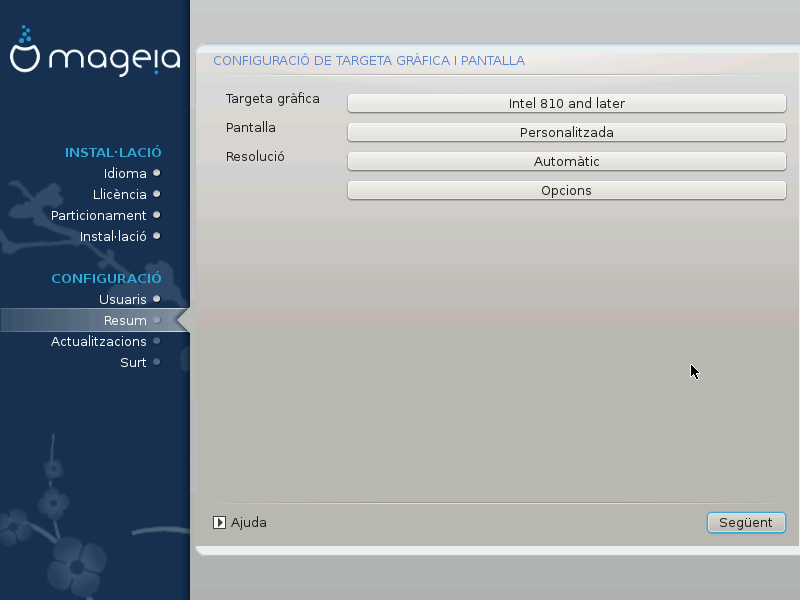
Independentment de l'entorn gràfic (també conegut com a entorn d'escriptori)
que hàgiu triat per a aquesta instal·lació de Mageia, tots estan basats en
un sistema d'interfície gràfica d'usuari anomenat X Window
System, o simplement “X”. Per tant, perquè el Plasma
del KDE, el GNOME, el LXDE o qualsevol altre entorn gràfic funcionin bé, cal
que la configuració següent “X” sigui correcta.
Trieu manualment la configuració apropiada si creieu que els detalls són incorrectes o si no es mostra cap.
Si ho necessites, pots seleccionar una targeta específica d'aquesta llista expandible. Vegeu ???.
Podeu triar el connector 'n Reprodueix, si és el cas, o triar el vostre monitor de les llistes Vendor o Generic. Trieu Personalitzat si preferiu definir manualment les taxes d'actualització horitzontal i vertical del monitor. Vegeu ???.
La resolució i la profunditat de color del vostre monitor es poden establir aquí.
El botó de prova no sempre apareix durant la instal·lació. Si l'opció és aquí, i proveu la configuració, se us hauria de demanar que confirmeu que la configuració és correcta. Si responeu Yes, es mantindran els paràmetres. Si no veieu res, tornareu a la pantalla de configuració i podreu tornar a configurar-ho tot fins que el resultat de la prova sigui satisfactori. Si l'opció de prova no està disponible, assegureu-vos que la configuració està a la part segura.
Aquí podeu triar habilitar o inhabilitar diverses opcions.

DrakX té una base de dades de targetes de vídeo força completa i normalment identifica correctament el dispositiu de vídeo.
Si l'instal·lador no ha detectat correctament la targeta gràfica i sabeu quina és, seleccioneu-la a l'arbre:
Fabricant
a continuació, la marca de la teva targeta
i el model de targeta
Si no trobeu la vostra targeta a les llistes de proveïdors (perquè encara no és a la base de dades o és una targeta més antiga) podeu trobar un controlador adequat a la categoria Xorg, que proporciona més de 40 controladors de targetes de vídeo genèrics i de codi obert. Si encara no trobeu un controlador específic per a la vostra targeta, hi ha l'opció d'usar el controlador VESA que proporciona capacitats bàsiques.
Atenció
Tingueu en compte que si seleccioneu un controlador incompatible, només podreu tenir accés a la interfície de la línia d'ordres
Alguns fabricants de targetes de vídeo proporcionen controladors propietaris per a Linux que només poden estar disponibles al repositori Nonfree i en alguns casos només dels llocs web dels fabricants de targetes. El repositori Nonfree ha d'estar habilitat explícitament per accedir-hi. Si no l'heu activat prèviament, hauríeu de fer-ho després de reiniciar per primera vegada.
DrakX té una base de dades de monitors força completa i normalment identificarà correctament el vostre.
Avís
Seleccionar un monitor amb característiques diferents podria danyar el monitor o el maquinari de vídeo. No intenteu res sense saber què esteu fent. Si teniu dubtes, hauríeu de consultar la documentació del monitor.

- Personalitzat
Aquesta opció permet establir dos paràmetres crítics: la freqüència d'actualització vertical i la freqüència de sincronització horitzontal. L'actualització vertical determina la freqüència amb què es refresca la pantalla i la sincronització horitzontal és la velocitat a la qual es mostren les línies d'escaneig.
És MOLT IMPORTANT que no especifiqueu un tipus de monitor amb un interval de sincronismes que superi les capacitats del vostre monitor: podríeu fer-lo malbé. En cas de dubte, trieu una configuració conservadora i consulteu la documentació del monitor.
- Plug'n'Play
Aquesta és l'opció predeterminada i intenta determinar automàticament el tipus de monitor des de la base de dades del monitor.
- Fabricant
Si l'instal·lador no ha detectat correctament el vostre monitor i sabeu quin teniu, podeu triar-lo entre les opcions seleccionant:
Fabricant
Model del monitor
- Genèric
En seleccionar aquest grup es llistaran aproximadament 30 configuracions de visualització com 1024x768 . 60Hz i inclou pantalles de panell pla com s'usen en ordinadors portàtils. Aquest és sovint un bon grup de selecció de monitors si necessiteu usar el controlador de targetes VESA quan el vostre maquinari de vídeo no es pot determinar automàticament. Una vegada més, pot ser savi ser conservador en les seves seleccions.
Grub2 en sistemes antics MBR/GPT
El GRUB2 (amb o sense menú gràfic) s'usarà exclusivament com a carregador d'arrencada per a un sistema Legacy/MBR o Legacy/GPT.
Per defecte, s'escriurà un nou carregador d'arrencada en el MBR (Master Boot Record) del vostre primer disc dur o en la partició d'arrencada de la BIOS.
Grub2-efi en sistemes UEFI
GRUB2-efi o rEFInd es poden usar com a carregador d'arrencada per a un sistema UEFI.
Per defecte, un nou carregador d'arrencada (Grub2-efi) s'escriurà a l'ESP (EFI System Partition).
Si ja hi ha instal·lats sistemes operatius basats en UEFI al vostre ordinador (Windows 8 per exemple), l'instal·lador de Mageia detectarà l'ESP existent creat per Windows i hi afegirà grub2-efi. Si no existeix ESP, es crearà una. Tot i que és possible tenir diversos ESP, només se'n requereix un, sigui quin sigui el nombre de sistemes operatius que tinguis.
rEFInd en sistemes UEFI
El rEFInd té un bon conjunt gràfic d'opcions, i pot detectar automàticament els carregadors d'arrencada EFI instal·lats. Veure: http://www.rodsbooks.com/refind/
Nota
Tingueu en compte que per poder usar l'opció rEFInd, una
partició del sistema EFI instal·lada ha de coincidir amb la vostra
arquitectura de sistema: si teniu una partició del sistema EFI de 32 bits
instal·lada en una màquina de 64 bits, per exemple, l'opció rEFInd no es
mostrarà/disponible per a vós.

Gestor d'arrencada per usar
(amb menú gràfic o de text), es pot triar tant per als
Legacy MBR/BIOSsystems com per alsUEFIsystems.(amb un menú gràfic) és una opció alternativa només per usar amb
UEFIsistemes.
Dispositiu d'arrencada
Avís
No canviïs això a menys que realment sàpigues el que estàs fent.
Nota
No hi ha opció d'escriure GRUB al sector d'arrencada d'una partició (p. ex.:
sda1), ja que aquest mètode es considera poc fiable.Quan s'usa el mode UEFI, el dispositiu d'arrencada es llistarà com a .
Retard abans d'arrencar la imatge per defecte
Aquest quadre de text permet establir un retard, en segons, abans que s'iniciï el sistema operatiu per defecte.
Seguretat
Això permet establir una contrasenya per al carregador d'arrencada. Això significa que es requerirà un nom d'usuari i una contrasenya en arrencar per tal de seleccionar una entrada d'arrencada o canviar la configuració. Això és opcional, i la majoria de les persones no tenen cap possibilitat de necessitar-ho. El nom d'usuari és
rooti la contrasenya és l'escollida a continuació.Contrasenya
Trieu una contrasenya per al carregador d'arrencada (opcional)
Contrasenya (de nou)
Torneu a escriure la contrasenya i el DrakX comprovarà que coincideixi amb el conjunt anterior
Avançat
Habilita l'ACPI
ACPI (Advanced Configuration and Power Interface) és un estàndard per a la gestió d'energia. Pot estalviar energia aturant els dispositius no usats. Desseleccionar-lo podria ser útil si, per exemple, el vostre ordinador no admet l'ACPI o si penseu que la implementació de l'ACPI podria causar alguns problemes (per exemple reinicis aleatoris o bloqueigs del sistema).
Habilita SMP
Aquesta opció habilita/inhabilita el multiprocessament simètric per a processadors multinucli
Habilita l'APIC
Activar això dona accés al sistema operatiu al controlador d'interrupció programable avançat. Els dispositius APIC permeten models de prioritat més complexos i gestió avançada d'IRQ (Sol·licitud d'Interrupció).
Activa l'APIC local
Aquí podeu establir l'APIC local, que gestiona totes les interrupcions externes per a un processador específic en un sistema SMP
Si, a la secció anterior heu seleccionat rEFInd com a
carregador d'arrencada a usar, se us presentaran les opcions que es mostren
a la captura de pantalla directament a sota. Altrament, passeu a la captura
de pantalla posterior per a les opcions.

Les vostres opcions de configuració del rEFInd:
Instal·la o actualitza rEFInd a la partició del sistema EFI.
Instal·la a /EFI/BOOT.
Aquesta opció instal·la el carregador d'arrencada al directori /EFI/BOOT de l'ESP (EFI System Partition). Això pot ser útil quan:
(a) Instal·lació en una unitat extraïble (p. ex. un llapis USB) que es pot eliminar i connectar a una màquina diferent. Si el carregador d'arrencada està emmagatzemat a /EFI/BOOT, UEFI BIOS el detectarà i us permetrà arrencar des d'aquesta unitat.
(b) Com a solució alternativa on, a causa d'un programari BIOS UEFI erroni, el nou carregador d'arrencada escrit per a Mageia no serà reconegut al final de la instal·lació.
Si no heu seleccionat rEFInd com el carregador d'arrencada a usar a la secció anterior, a continuació es mostren les opcions de configuració del carregador d'arrencada:

Per defecte
El sistema operatiu que s'iniciarà per defecte.
Afegeix
Aquesta opció us permet passar informació al nucli o dir-li al nucli que us doni més informació a mesura que arrenca.
Prova estrangera OS
Si ja teniu instal·lats altres sistemes operatius, Mageia intenta afegir-los al nou menú d'arrencada de Mageia. Si no voleu aquest comportament, desmarqueu l'opció .
Instal·la a /EFI/BOOT. (Nota: aquesta opció de menú només està disponible on l'instal·lador detecta que una màquina està en mode UEFI).
Aquesta opció instal·la el carregador d'arrencada al directori /EFI/BOOT de l'ESP (EFI System Partition). Això pot ser útil quan:
(a) Instal·lació en una unitat extraïble (p. ex. un llapis USB) que es pot eliminar i connectar a una màquina diferent. Si el carregador d'arrencada està emmagatzemat a /EFI/BOOT, UEFI BIOS el detectarà i us permetrà arrencar des d'aquesta unitat.
(b) Com a solució alternativa on, a causa d'un programari BIOS UEFI erroni, el nou carregador d'arrencada escrit per a Mageia no serà reconegut al final de la instal·lació.
Avançat

Mode de vídeo
Això estableix la mida de la pantalla i la profunditat de color que s'usarà en el menú d'arrencada. Si feu clic al triangle avall se us oferiran altres opcions de mida i profunditat de color.
No toquis ESP ni MBR
Seleccioneu aquesta opció si no voleu un Mageia arrencable, però preferireu carregar-lo en cadena des d'un altre sistema operatiu. Obtindreu un avís que falta el carregador d'arrencada. Feu clic a només si esteu segur que enteneu les implicacions i voleu continuar.
Avís
La càrrega de la cadena a través de carregadors d'arrencada antics (GRUB Legacy i LiLo) ja no és compatible amb Mageia, ja que és probable que falli en intentar arrencar aquesta instal·lació resultant de Mageia. Si useu una altra cosa que no sigui GRUB2 o rEFInd per a aquest propòsit, ho feu sota el vostre propi risc!

El procediment exacte per afegir Mageia a un carregador d'arrencada existent està més enllà de l'abast d'aquesta documentació. No obstant això, en la majoria dels casos implicarà executar el programa d'instal·lació del carregador d'arrencada pertinent, que hauria de detectar Mageia i afegir automàticament una entrada per a ell al menú del carregador d'arrencada. Consulta la documentació del sistema operatiu corresponent.
Si bé podeu optar per instal·lar Mageia sense un carregador d'arrencada (vegeu la secció 2.1 Avançat), això no és recomanable a menys que sapigueu absolutament el que esteu fent, ja que sense algun tipus de carregador d'arrencada el vostre sistema operatiu no podrà començar.
Per fer-ho, heu d'editar manualment /boot/grub2/custom.cfg o usar el programari grub-customizer eina (disponible als repositoris de Mageia).
Nota
Per obtenir més informació, consulteu: https://wiki.mageia.org/en/Grub2-efi_and_Mageia

DrakX presenta una proposta per a la configuració del vostre sistema en funció de les opcions que heu fet i del maquinari detectat. Podeu comprovar la configuració aquí i canviar-la si voleu prement Configurar.
Nota
Com a regla general, es recomana que accepteu la configuració predeterminada a menys que:
hi ha problemes coneguts amb una configuració predeterminada
la configuració per defecte ja s'ha provat i falla
algun altre factor esmentat en les seccions detallades següents és un problema
Si la configuració de l'hora que heu triat abans és incorrecta, podeu corregir-la aquí. Vegeu també ??? i ???
Si el país seleccionat és incorrecte, és molt important que corregeixis la configuració. Vegeu Seleccioneu un país
Proposta DrakX per a la configuració del carregador d'arrencada
No canviïs res, llevat que sàpigues com configurar el GRUB2. Per a més informació, vegeu Gestor d'arrencada
Podeu afegir usuaris addicionals aquí. Se'ls assignaran els seus propis
/homedirectoris.Els serveis del sistema fan referència a aquells petits programes que s'executen en segon pla (daemons). Aquesta eina permet activar o desactivar determinats processos.
Heu de comprovar-ho detingudament abans de canviar res aquí -un error pot impedir que el vostre ordinador funcioni correctament. Per a més informació, vegeu Configura els serveis
Configureu la disposició del teclat d'acord amb la ubicació, l'idioma i el tipus de teclat.
Nota
Si noteu una disposició de teclat incorrecta i voleu canviar-la, tingueu en compte que les contrasenyes també canviaran.
Aquí podeu afegir i configurar altres dispositius apuntadors, tauletes, ratolins de bola, etc.
L'instal·lador usarà el controlador per defecte si n'hi ha un disponible.
Si no hi ha cap controlador per defecte real per a la targeta de so, pot haver-hi altres controladors alternatius possibles disponibles per triar. Si aquest és el cas, però penseu que l'instal·lador no ha fet l'elecció més adequada, podeu fer clic a Advanced per especificar manualment un controlador.
Aquesta secció us permet configurar les targetes gràfiques i les pantalles. Per a més informació, consulteu Configuració de la targeta gràfica i el monitor
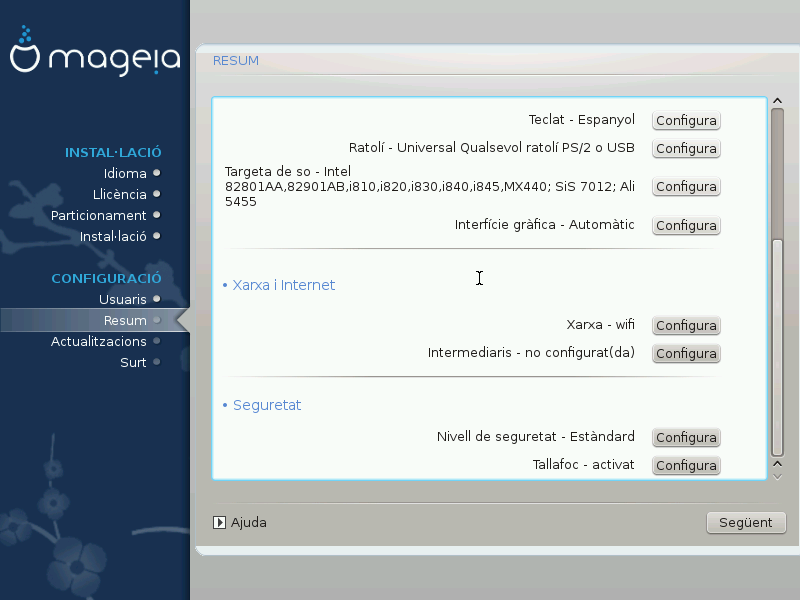
Podeu configurar la vostra xarxa aquí, però per a les targetes de xarxa amb controladors no lliures és millor fer-ho després de reiniciar, usant el Centre de Control Mageia, si encara no heu habilitat els Nonfree repositoris multimèdia.
Un servidor intermediari actua com a intermediari entre el vostre ordinador i Internet en general. Aquesta secció permet configurar l'ordinador per a usar un servei de servidor intermediari.
És possible que hàgiu de consultar al vostre administrador de sistemes per obtenir els paràmetres que heu d'introduir aquí.
El nivell de seguretat per al vostre ordinador, en la majoria dels casos la configuració predeterminada (Standard) és adequada per a ús general. Selecciona l'opció que més s'adapti al teu ús.
El tallafoc us permet gestionar quines connexions de xarxa estan permeses a l'ordinador. El valor per defecte segur és permetre connexions entrants ZERO. Això no impedeix que us connecteu fora i useu l'ordinador amb normalitat.
Tinguin en compte que Internet és una xarxa d'alt risc on hi ha intents continus de sondejar i atacar sistemes. Fins i tot aparentment “connexions segures” com ICMP (per ping) s'han usat com a canals de dades encoberts per a l'exfiltració de dades per persones malicioses.
Per obtenir més informació, consulteu Tallafoc.
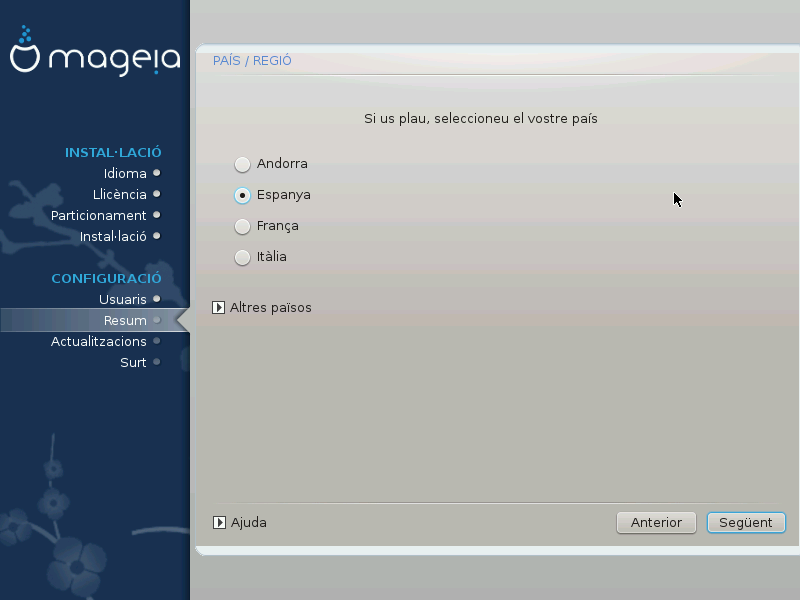
Seleccioneu el vostre país o regió. Això és important per a tot tipus de configuracions, com ara el domini de regulació de moneda i sense fils. Establir el país equivocat pot provocar que no es pugui usar una xarxa sense fil.
Si el vostre país no està a la llista, feu clic a l'opció Altres països i trieu el vostre país / regió allà.
Nota
Si el vostre país només està a la llista Other Countries, després de fer clic a OK pot semblar que s'ha triat un país de la llista principal. Malgrat això, DrakX aplicarà realment la teva elecció.
A la pantalla Altres països també podeu seleccionar un mètode d'entrada (a la part inferior de la llista). Els mètodes d'entrada permeten als usuaris introduir caràcters multilingües (xinès, japonès, coreà, etc.). IBus és el mètode d'entrada per defecte, de manera que els usuaris no haurien de necessitar configurar-lo manualment. Altres mètodes d'entrada (SCIM, GCIN, HIME, etc) també proporcionen funcions similars i es poden instal·lar si heu afegit un mitjà HTTP/FTP abans de la selecció de paquets.


Si no us agrada com respon el ratolí, aquí en podeu seleccionar un altre.
Normalment, → és una bona opció.
Seleccioneu → a configurar els botons que no funcionen amb un ratolí amb sis o més botons.
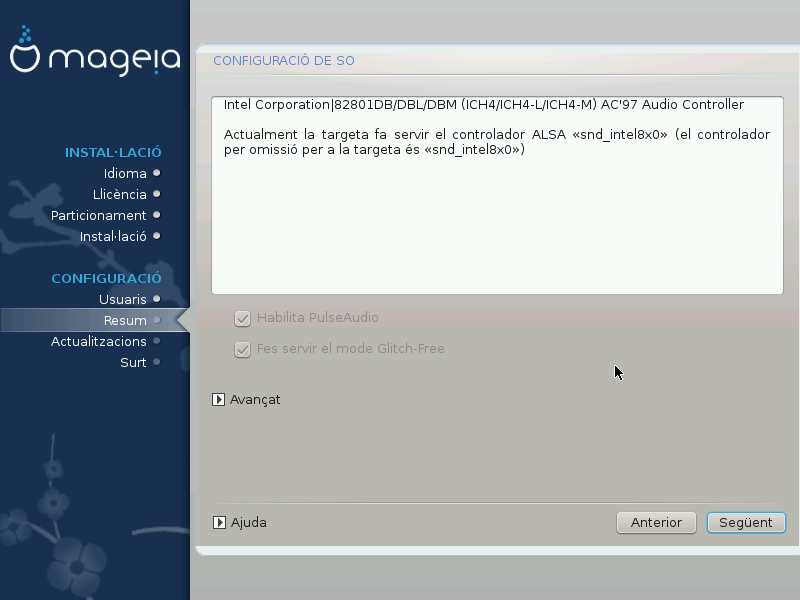
En aquesta pantalla es dona el nom del controlador que l'instal·lador ha triat per a la targeta de so, que serà el controlador per defecte si n'hi ha.
El controlador predeterminat hauria de funcionar sense problemes. Tot i això, si després de la instal·lació trobeu algun problema, executeu draksound o bé inicieu aquesta eina des de l'MCC (centre de control de Mageia), triant la pestanya Maquinari i clicant a Configuració del so a la part superior dreta de la pantalla.
Amb aquesta eina, podeu triar quin dorsal es convertirà en el servidor de
so, així que gestioneu el so. Tens l'opció entre pulseaudio i pipewire. Per
al segon, podeu triar un gestor de sessió Wireplumber o
Pipewire Media Session. Després d'aplicar la nova
configuració, s'instal·laran els paquets necessaris i es configuraran els
serveis.
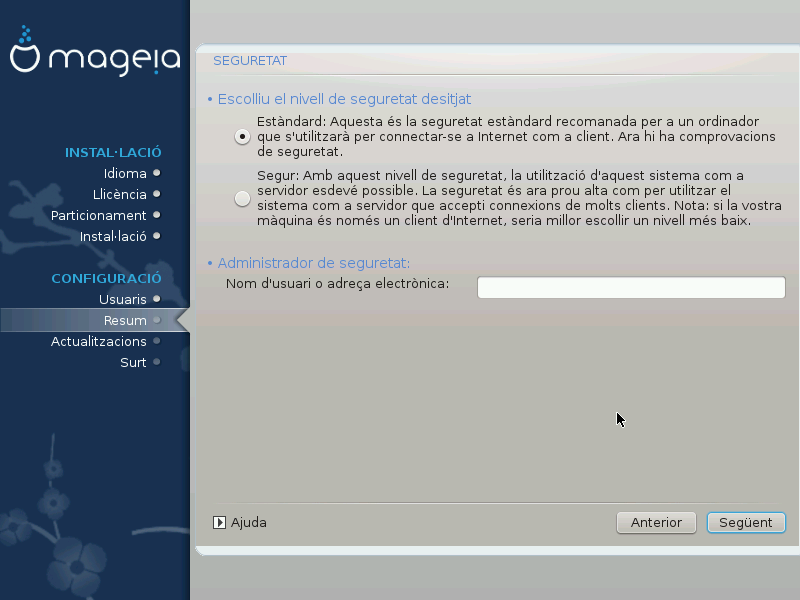
Trieu el nivell de seguretat desitjat
Standard és el valor per defecte, i la configuració recomanada per a l'usuari mitjà.
Secure crearà un sistema altament protegit - per exemple si el sistema s'ha d'usar com a servidor públic.
Administrador de seguretat
Aquest element permet configurar una adreça de correu electrònic a la qual el sistema enviarà missatges d'alerta de seguretat quan detecti situacions que requereixen notificació a un administrador del sistema.
Una bona opció, i fàcil d'implementar, és introduir lt;usuarigt;.localhost -on lt;usuarigt; és el nom d'inici de sessió de l'usuari per a rebre aquests missatges.
Nota
El sistema envia missatges com Mailspool d'Unix, no com a correu SMTP "ordinari": per tant, aquest usuari ha d'estar configurat per rebre aquest correu!
Sempre serà possible ajustar la configuració de seguretat després de la instal·lació a la secció Security del Centre de Control Mageia.
Aquesta secció permet configurar algunes regles simples del tallafoc: determinen quin tipus de missatge d'Internet serà acceptat pel sistema de destinació. Això, al seu torn, permet que els serveis corresponents del sistema siguin accessibles des d'Internet.

En el paràmetre per defecte (no s'ha marcat cap botó), no hi ha cap servei del sistema accessible des de la xarxa. L'opció Everything (no firewall) permet l'accés a tots els serveis de la màquina, una opció que no té molt sentit en el context de l'instal·lador, ja que crearia un sistema totalment desprotegit. El seu veritable ús es troba en el context del Centre de Control de Mageia (que usa la mateixa disposició de la interfície gràfica) per desactivar temporalment tot el conjunt de regles del tallafoc per a proves i depuració.
Totes les altres opcions són més o menys autoexplicatives. Per exemple, habilitareu el servidor CUPS si voleu que les impressores de la vostra màquina siguin accessibles des de la xarxa.
Avançat
L'opció Advanced obre una finestra on podeu habilitar una sèrie de serveis escrivint una llista de “parelles” (separades en blanc)
lt;nombreportgt;/lt;protocolgt;
| - lt;nombreportgt; és el valor del port assignat al servei que voleu habilitar (p. ex. 873 per al servei RSYNC) tal com es defineix a RFC-433; |
| - lt;protocolgt; és un dels TCP o UDP - el protocol d'Internet que usa el servei. |
Per exemple, l'entrada per permetre l'accés al servei RSYNC és 873/tcp.
En cas que s'implementi un servei per usar els dos protocols, especifiqueu 2 parelles per al mateix port.


Heu acabat d'instal·lar i configurar Mageia i ara és segur eliminar el suport d'instal·lació i reiniciar l'ordinador.
Després de reiniciar, podeu usar la pantalla del carregador d'arrencada per triar quin sistema operatiu iniciar (si n'hi ha més d'un a l'ordinador).
Si no heu ajustat els paràmetres del gestor d'arrencada, automàticament se seleccionarà i iniciarà la vostra instal·lació de Mageia.
Visiteu www.mageia.org/ca/ si teniu cap dubte o voleu contribuir a Mageia
Si la Mageia no et va convèncer o no pots instal·lar-la correctament -en definitiva, vols desfer-te'n- aquest és el teu dret i la Mageia també et dona la possibilitat de desinstal·lar-te. Això no és cert per a tots els sistemes operatius.
Després de fer una còpia de seguretat de les dades, reinicieu el DVD d'instal·lació de Mageia i seleccioneu Sistema de rescat, i Restaura el carregador d'arrencada de Windows. A l'arrencada següent, només tindreu Windows, sense opció de triar el vostre sistema operatiu Mageia.
A Windows, per recuperar l'espai usat per les particions Mageia: feu clic a
→ → → → → . Reconeixeu una partició Mageia perquè
estan etiquetades com a Unknown, i també per la seva mida
i lloc al disc. Feu clic amb el botó dret a cadascuna d'aquestes particions
i seleccioneu Suprimeix per alliberar l'espai.
Si useu Windows XP, podeu crear una partició nova i formatar-la (FAT32 o NTFS). A continuació s'obtindrà una carta de partició.
Si teniu Vista o 7, teniu una possibilitat més, podeu ampliar la partició existent que es troba a l'esquerra de l'espai alliberat. Hi ha altres eines de partició que es poden usar, com ara gparted, disponible tant per a Windows com per a Linux. Com sempre, quan canvieu les particions, tingueu molta cura de fer una còpia de seguretat de qualsevol cosa important per a vosaltres.
